jueves, 5 de enero de 2012

semana 16 clonacion de discos e imagenes 150
-DEFINICION:
La clonación del disco es el proceso de copiar los contenidos del disco duro de una computadora a otro disco o a un archivo “imagen”. A menudo, los contenidos del primer disco se escriben en un archivo “imagen” como un paso intermedio, y el segundo disco es cargado con el contenido de la imagen. Este procedimiento también es útil para cambiar a un disco de mayor capacidad o para restaurar el disco a un estado previo.
2.-HERRAMIENTAS DE CLONACION:
En el mercado existen varios softwares (Programas) propietario (De pago) para clonar discos duros completos o particiones completas entre ellos:
La clonación del disco es el proceso de copiar los contenidos del disco duro de una computadora a otro disco o a un archivo “imagen”. A menudo, los contenidos del primer disco se escriben en un archivo “imagen” como un paso intermedio, y el segundo disco es cargado con el contenido de la imagen. Este procedimiento también es útil para cambiar a un disco de mayor capacidad o para restaurar el disco a un estado previo.
2.-HERRAMIENTAS DE CLONACION:
En el mercado existen varios softwares (Programas) propietario (De pago) para clonar discos duros completos o particiones completas entre ellos:
- Symantec Norton Ghost (Hace tiempo Symantec compró también la empresa PowerQuest que desarrollo el programa Drive Image)
- Acronis True Image
- Clonezilla un Live CD con licencia GPL gratuito (Información de Wikipedia y GenBeta).
- EaseUs Disk Copy (Su licencia es Freeware) que permite clonar una partición del disco duro pero no soporta unidades USB/Firewire por lo que su uso es algo limitado y parece que sólo funciona con Windows Vista (No se si sera compatible con Windows 7/Seven).
- EaseUs Todo Backup (Su licencia es Freeware) que permite clonar particiones en una imagen que se almacena en otra partición diferente, en SpamSpam.info hay más información sobre este programa.
- Si tenemos varias máquinas con hardware similar (Placa base (Chipset), Tarjeta gráfica, Sonido, Red,…) podemos restaurar una instalación del Sistema Operativo previa que sea totalmente funcional (Incluso con los programas que teniamos instalados).
- Si cambiamos el disco duro de nuestro equipo por otro de mayor capacidad en principio se podria restaurar la imagen del Sistema “antiguo” sin tener que reinstalar (Sistema Operativo, Drivers, Programas,…) todo de nuevo.
- Si mantenemos nuestro equipo tal cual sin cambios y tenemos que reinstalar el Sistema Operativo (Junto con los drivers y programas) por un fallo informático (Ej: Un virus, un error grave que no permite arrancar el Sistema,…) una imagen del mismo nos ahorra bastante tiempo.
- La imagen que generan la hacen con los drivers (Controladores) y Programas que tenemos instalados (Cosa totalmente lógica por otro lado), es decir que si necesitamos restaurar una imagen pasado un tiempo posiblemente esa imagen sea “antigua” porque seguramente habremos actualizado los Drivers (Controladores) y los programas del equipo, por lo que en ese caso sería mejor opción reinstalar todo de nuevo con los drivers y programas actualizados y posteriormente crear una nueva imagen.
- Si cambiamos de hardware (Ej: En lugar de tener una placa base con chipset Intel ponemos una placa base con Chipset AMD) posiblemente la restauración de la imagen no sea satisfactoria porque los drivers (Controladores) son diferentes, en este caso es mejor opción reinstalar todo de nuevo con los drivers y programas actualizados y posteriormente crear una nueva imagen.
- Si cambiamos de Sistema Operativo (Ej: Pasamos de Windows XP a Windows 7), la imagen del Sistema Operativo antiguo no “sirve” ya que no volveremos a utilizar puesto que si restauramos esa imagen de respaldo reinstalaríamos un Windows XP no un Windows 7, por lo que una vez reinstalado el Sistema Operativo “nuevo” (Ej: Windows 7) habría que hacer una imagen del mismo.
- Si restauramos una imagen de una partición por ejemplo la partición de Sistema (Por defecto es la Unidad C) todos los datos que tengamos en dicha partición (Ej: Mis Documentos, Escritorio,…) en caso de restaurar la Imagen se perderían siempre y cuando no hayan sido salvados en dicha imagen (Normalmente una imagen del Sistema Operativo sólo almacena el Sistema Operativo ya configurado, los drivers y los programas).
- Así mismo a la hora de restaurar particiones hay que tener en cuenta en que unidad se restaura la imagen porque en caso de equivocarnos (Ej: Restaurar la Unidad C en la Unidad D) perderiamos los datos existentes en la Unidad D y su posible recuperación sería bastante complicada sobre todo porque muchos de esos datos estarían ya sobrescritos totalmente o de forma parcial.
- Una partición oculta que contiene la imagen del Sistema, que es accesible mediante la pulsación de alguna o varias teclas.
- CDs/DVDs creados con una utilidad del fabricante que tiene instalada el Sistema Operativo (Normalmente sólo deja crear un único juego de discos de Rescate).
- Otra opción es comprar los discos de rescate al fabricante pero dado que su precio es bastante alto siempre suele ser mejor opción crearlos uno mismo.
3.-instalacion de programas de CLONACION:
Cómo instalar Norton Ghost.-
|
|
|
|
|
|
|
|
|
|
Clonar Disco a Disco Norton Ghost 11.5
Necesitan bajarse el norton ghost pesa algo de 180Mb, quinas busque la versión que yo tengo pero de momento lo dejo sin link simplemente porque ya hay varios que lo dejan para descargar.
Lo instalan en su pen drive o usan con CD es lo mismo, yo lo muestro via USB.
Presionan F8 en el caso de las mother's Asus y seleccionan para que arranque desde su pen drive en mi caso Kingston. Si tienen otro tipo de placa madre bueno busquen la tecla para ese caso.

Va a cargar el programita y verán como la siguiente imagen, seleccionan Boot CD

Pasa a la siguiente pantalla, seleccionan Backup Tools

Seleccionan Norton ghost 11.5.1

Seleccionan Ghost Normal y aca viene el teje maneje

Esa Imagen ya está desplegada se van a dar cuenta si siguen esa secuencia, en el caso que se les complico lo explico (Disco Local - Check - Disk) Para que hago esto, para que no hagan cagada, Siempre por seguridad chekeen el disco que van a utilizar para clonar, a que disco chequear? pues al que le formatearon, (tienen que tener en cuenta que para clonar un disco previamente debe estar formateado).

En esta imagen verán que les aparece los dos disco, traten de conectar el disco de Origen,(osea del que quieren dar la imagen al que esta formateado), en el Sata1 de su placa, entonces por defecto el disco que este arriba será el disco de origen, no siempre es así es por eso que haremos el chequeo de disco para saber cual es el que esta formateado, y porque el que está formateado? porque chequeará más rápido, seleccionamos el segundo disco osea el que ven en segundo lugar. Obviamente si tienen un disco más grande que el otro o que sean de marcas distintas por mera conciencia podrán diferenciarlo mucho más fácilmente, pero en el caso de que sean discos idénticos de igual dimensión y marca y serie tendrán que prestar atención a lo que les explique

Como ven en la imagen, si es que lo ven bien jaja dirá si quieren que se proceda el chequeo

Aquí, ya chequeo en menos de 2 segundos

Como ya sabemos cual es el disco formateado, entonces hacemos lo siguiente, si lo aprecian bien en la imagen, sigan esa secuencia, si son ciegos les explico acá- (Local - Disk - To disk) Osea que clone de disco a disco.

Lo instalan en su pen drive o usan con CD es lo mismo, yo lo muestro via USB.
Presionan F8 en el caso de las mother's Asus y seleccionan para que arranque desde su pen drive en mi caso Kingston. Si tienen otro tipo de placa madre bueno busquen la tecla para ese caso.
Va a cargar el programita y verán como la siguiente imagen, seleccionan Boot CD
Pasa a la siguiente pantalla, seleccionan Backup Tools
Seleccionan Norton ghost 11.5.1
Seleccionan Ghost Normal y aca viene el teje maneje
Esa Imagen ya está desplegada se van a dar cuenta si siguen esa secuencia, en el caso que se les complico lo explico (Disco Local - Check - Disk) Para que hago esto, para que no hagan cagada, Siempre por seguridad chekeen el disco que van a utilizar para clonar, a que disco chequear? pues al que le formatearon, (tienen que tener en cuenta que para clonar un disco previamente debe estar formateado).
En esta imagen verán que les aparece los dos disco, traten de conectar el disco de Origen,(osea del que quieren dar la imagen al que esta formateado), en el Sata1 de su placa, entonces por defecto el disco que este arriba será el disco de origen, no siempre es así es por eso que haremos el chequeo de disco para saber cual es el que esta formateado, y porque el que está formateado? porque chequeará más rápido, seleccionamos el segundo disco osea el que ven en segundo lugar. Obviamente si tienen un disco más grande que el otro o que sean de marcas distintas por mera conciencia podrán diferenciarlo mucho más fácilmente, pero en el caso de que sean discos idénticos de igual dimensión y marca y serie tendrán que prestar atención a lo que les explique
Como ven en la imagen, si es que lo ven bien jaja dirá si quieren que se proceda el chequeo
Aquí, ya chequeo en menos de 2 segundos
Como ya sabemos cual es el disco formateado, entonces hacemos lo siguiente, si lo aprecian bien en la imagen, sigan esa secuencia, si son ciegos les explico acá- (Local - Disk - To disk) Osea que clone de disco a disco.
semana 15 controladores
1.-CONCEPTO DE CONTROLADORES.
¿Qué es un controlador?
Un controlador es software que permite que el equipo se comunique con hardware o dispositivos. Sin controladores, el hardware que conecte al equipo (por ejemplo, una tarjeta de vídeo o una cámara web) no funcionará correctamente.
En la mayoría de los casos, los controladores se incluyen con Windows, o bien pueden encontrarse a través de las actualizaciones que ofrece Windows Update, que se abre desde el Panel de control. Si Windows no tiene el controlador necesario, puede encontrarlo en el disco suministrado con el hardware o el dispositivo que desea usar, o bien en el sitio web del fabricante.

Un controlador es un pequeño programa de software que permite a un dispositivo de hardware comunicarse con un equipo
QUE DRIVERS NECESITO:
- Si desconocemos los elementos de hardware que tenemos montados en nuestro equipo, podremos utilizar alguno de los programas que reseñamos en la entrada “Conoce los componentes de tu PC” que ya publicamos tiempo atrás, con los que podremos ver cada uno de los dispositivos y en consecuencia, localizar en su web oficial el driver que mejor se ajuste.
- Otro método y hablando de los componentes internos de nuestro equipo sería abrir éste y tratar de localizar las marcas y modelos de las diferentes tarjetas insertadas.
- En el caso de equipos de marca, ya sean portátiles o de sobremesa, la mejor opción es acceder a la web del fabricante y buscar allí, con los datos del modelo exacto de nuestro equipo, todos los drivers. Es mejor y más sencillo así, además que nos dará menos problemas que tratar de buscar los drivers de cada dispositivo por separado.
- Como añadido os comento que la mayoría por no decir todos los equipos de marca, disponen de un Recovery o Disco de instalación, que además de instalar el sistema operativo instala también y a la vez todos los drivers, lo cual y en un primer momento, nos permite manejar el equipo sin problemas, pero cabe la posibilidad que existan actualizaciones de esos drivers, por lo que no está de más echar un vistazo en su web oficial.
DESCARGAR LOS DRIVERS:
Si por algún motivo no contamos con los discos de instalación que suelen traer estos dispositivos y periféricos cuando los adquirimos, prácticamente la totalidad de sus drivers podremos descargarlos GRATUITAMENTE desde sus webs oficiales.
En el siguiente enlace a otra de mis webs, disponéis de los enlaces a las marcas más conocidas de ordenadores (Acer, Toshiba, Compaq, Hp, Packard Bell, Sony, etc) dispositivos (gráficas, audio, Tv, módem, Placas base, etc) y periféricos (Canon, Epson, Lexmark, Hp, etc.) desde donde podréis descargar todos los drivers que preciseis.
“Descarga de drivers y controladores“.
De igual modo, si ya conocéis la marca y modelo del dispositivo, podréis tratar de localizarlos en su web oficial o a través de buscadores web.
INSTALAR UN DRIVER:
Para instalar un driver en equipos con sistema operativo Windows, lo más habitual suele ser que éste cuente con un instalador automático, en el que solo habremos de pulsar 2 veces sobre él para que inicie la instalación o bien, que al arrancar el cd inicie la instalación por sí solo.
Cuando esto no sea posible o tengamos problemas podremos hacerlo también desde el administrador de dispositivos.
Para ello, pulsamos con el botón derecho del ratón sobre MI PC y seleccionamos PROPIEDADES, abrimos la pestaña HARDWARE y pulsamos sobre Administador de dispositivos, nos dirigimos al dispositivo que queremos actualizar y pulsamos 2 veces sobre él, para a continuación abrir la pestaña CONTROLADOR, una vez allí pulsamos sobre “actualizar controlador” y le indicamos la ruta o dirección de nuestro equipo donde tenemos el driver a instalar.
PROGRAMAS PARA ACTUALIZAR DRIVERS AUTOMATICAMENTE:
- Device Doctor: un programa que nos permite analizar y descargar los drivers desactualizados.
- Driver Easy: un programa gratuito que analizará nuestro ordenador y nos mostrará automáticamente si existen actualizaciones para los drivers o controladores instalados.
DESINSTALAR UN DRIVER:
Es posible que el nuevo driver se instale sobre la antigua versión y la actualice automáticamente, por lo que en principio no precisaríamos desinstalarlo.
Si tuviésemos necesidad de hacerlo podremos probar varias opciones:
- Una de ellas sería que el propio programa de instalación al iniciar el proceso, nos ofrezca la posibilidad de desinstalación del driver anterior. (instalar, reparar o desinstalar)
- En el caso que el periférico cuente con una entrada en INICIO –> PROGRAMAS, comprobar si dispone allí de una aplicación Uninstall con la que desinstalarlo. Suele ser común en dispositivos como impresora, escaner, etc. Podríamos comprobar si existe este archivo también en la carpeta que podría crear el driver en la carpeta Archivos de Programa.
- También podemos hacerlo desde la aplicación “Agregar o quitar programas” de Windows a la que podremos acceder desde el panel de control como se explica en el manual.
- Otra opción, sobre todo cuando las anteriores nos dan algún problema, podría ser emplear programas ajenos que nos permitan su desinstalación como puedan ser: Reg Cleaner, Reg Seeker, Ccleaner, Revo Uninstaller, etc.
Instalación y Configuración de Periféricos
1) ¿A qué se denomina Plug and Play?
“Plug-and-Play” (enchufar y usar) se refiere a la capacidad de un sistema informático de configurar automáticamente los dispositivos al conectarlos. Permite poder enchufar un dispositivo y utilizarlo inmediatamente, sin preocuparse sobre la configuración. El Plug-and-play es un estándar para añadir hardware que requiere que un dispositivo se identifique a sí mismo al conectarse. La mayoría de los sistemas informáticos de hoy en día se diseñan para ser plug-and-play, de modo que se pueda comprobar, llevarlo, enchufarlo, y utilizarlo. Esto hace que más gente pueda utilizar un ordenador, ya que no necesitan instalar los dispositivos o configurarlos, el ordenador hace la mayoría del trabajo. El primer sistema operativo en incorporar plug-and-play fue Windows 95 de Microsoft, relativamente con buenos resultados.
Para que un dispositivo pueda ser plug-and-play debe:
Estar libre de jumpers e interruptores externos (o funcionar correctamente con la configuración de fábrica).
Ser capaz de anunciar automáticamente al sistema operativo qué clase de dispositivo es, su nombre y versión, entre otros datos. De esta manera el sistema puede buscar los drivers (controladores) adecuados para este.
Ser completamente configurable desde el sistema operativo, como la selección del rango de direcciones de entrada/salida e interruptores que utiliza. Antes a estas asignaciones las hacía la BIOS y la configuración debía hacerse manualmente en el sistema operativo.
¿Qué son los controladores o drivers? ¿Qué tipos conoce?
Los controladores o drivers, son los encargados de actuar como interfaz entre el sistema operativo y los dispositivos que componen un ordenador, es así como todos los componentes se entienden y trabajan conjuntamente. En otras palabras un driver es un archivo o archivos que permiten que un sistema operativo entienda y maneje diversos periféricos y hardware que se conectan o forman parte de la computadora. Sistemas operativos como Windows suelen tener una gran base de controladores para poder ser compatibles con diversos hardwares, pero muchas veces es necesario instalar otros controladores para poder hacerlos funcionar correctamente. En el caso de una tarjeta gráfica, es el driver el que informa al sistema operativo sobre las distintas resoluciones que soporta ésta, el número de colores, frecuencia de actualización, resolución, etc. De igual modo, el continuo lanzamiento de dispositivos al mercado antes que los competidores, hace que se vendan productos con unos drivers que en muchos casos tienen fallos que pudieran desestabilizar el sistema operativo. Es por esto, que el fabricante frecuentemente mejora y rectifica los errores introducidos en las versiones anteriores e incluye nuevas funciones. Podemos asegurar que gran parte de la inestabilidad de los sistemas operativos es debido a la deficiencia de los drivers instalados. Actualizar los drivers es ganar en velocidad y estabilidad. Visitar varias veces al año las páginas Web del fabricante puede significar también la ampliación de las capacidades de los dispositivos, incluir herramientas de diagnóstico, o algún programa que añada nuevas funcionalidades que anteriormente no soportaban los componentes.
Hay distintos drivers de acuerdo al hardware del dispositivo y entre ellos están:
• Mouse, Trackballs, u otros Dispositivos de Entrada
• Tarjetas de Sonido, Audio.
• BIOS
• Cámaras digitales.
• CD-ROM, CDRW. DVD-ROM, DVD-RW
• Tarjetas de Video, Cap Video.
• Tarjetas de MODEM.
• Monitores.
• Dispositivos de Red.
• Impresoras, Ploters.
• Scanners, Multifuncionales.
• Dispositivos USB.
• Entre otros.
Hay distintos drivers de acuerdo al hardware del dispositivo y entre ellos están:
• Mouse, Trackballs, u otros Dispositivos de Entrada
• Tarjetas de Sonido, Audio.
• BIOS
• Cámaras digitales.
• CD-ROM, CDRW. DVD-ROM, DVD-RW
• Tarjetas de Video, Cap Video.
• Tarjetas de MODEM.
• Monitores.
• Dispositivos de Red.
• Impresoras, Ploters.
• Scanners, Multifuncionales.
• Dispositivos USB.
• Entre otros.
3) ¿Cuándo es necesario actualizarlos? ¿Como se consiguen las actualizaciones?
Los drivers pueden sufrir varias actualizaciones en un año si se considera el número de dispositivos instalados en un ordenador (impresoras, escáneres, tarjetas de sonido, etc.) nos daremos cuenta de la vital importancia de mantener al día estos archivos con el fin de conseguir los mejores rendimientos. Es necesario actualizar los drivers cuando van surgiendo nuevas versiones o revisiones de éstos. Ya que al obtener un driver actualizado se tiene la ventaja de que ese controlador sea más eficaz que el controlador anteriormente instalado, obteniendo un mejor uso del dispositivo en cuestión. También es necesario actualizar los drivers cuando están muy viejos o caducados, siempre descargando drivers que estén comprobados y tengan certificado de confianza.
Hay diferentes modos en que se pueden obtener las actualizaciones de los drivers.
Una de ellas es por medio de “Windows Update” que preconfigurado anteriormente nos da soporte automáticamente cuando se quiere actualizar el driver en cuestión, buscando en la base de datos que tiene Microsoft el controlador mas actualizado e instalándolo automáticamente.
Otra manera de obtener drivers actualizados es hacerla manualmente ingresando a la página de fabricante del dispositivo, indicando modelo y revisión de nuestro dispositivo y buscando en la base de datos que provee el fabricante.
En este último método hay que tener en cuenta muy bien como se llama y de que modelo es el dispositivo ya que se puede descargar el driver incorrecto, dejando como consecuencia que el dispositivo no funcione normalmente o que directamente no funcione.
4) ¿Cómo se instalan los nuevos controladores o drivers?
Hay muchas maneras de instalar los controladores a drivers.
Una de las formas más comunes de instalar un driver es mediante un “Installshiel”, o programa de ayuda a la instalación, distribuido en forma de archivo ejecutable (.EXE). Este sistema es el empleado cuando la instalación del driver implica la instalación de programas adjuntos, como es el caso de drivers de tarjetas gráficas, tarjetas de sonido, impresoras, etc.
En este caso la instalación del mismo consiste en ejecutar el instalador (archivo .EXE, que normalmente se suele llamar setup.exe, debiendo seguirse una serie de instrucciones que se nos muestran en dicho proceso). A veces se nos presentan también opciones de instalación y configuración. Este sistema es también usado a veces cuando se necesita expandir los drivers en un directorio en concreto para su posterior uso.
Una de las formas más comunes de instalar un driver es mediante un “Installshiel”, o programa de ayuda a la instalación, distribuido en forma de archivo ejecutable (.EXE). Este sistema es el empleado cuando la instalación del driver implica la instalación de programas adjuntos, como es el caso de drivers de tarjetas gráficas, tarjetas de sonido, impresoras, etc.
En este caso la instalación del mismo consiste en ejecutar el instalador (archivo .EXE, que normalmente se suele llamar setup.exe, debiendo seguirse una serie de instrucciones que se nos muestran en dicho proceso). A veces se nos presentan también opciones de instalación y configuración. Este sistema es también usado a veces cuando se necesita expandir los drivers en un directorio en concreto para su posterior uso.

Otra forma de instalar un driver es mediante el reconocimiento del dispositivo y búsqueda del controlador por parte del sistema Plug and Play (P&P). En este caso debemos preinstalar los drivers en un directorio (carpeta) determinado, bien mediante un programa instalador (.EXE) o bien en muchos casos descomprimiendo un archivo tipo .ZIP o tipo .RAR a dicho directorio. Una vez que conectamos el dispositivo, el sistema P&P lo detecta y procede a la localización del controlador en nuestro sistema. Este sistema se emplea cuando no es necesario instalar un software junto a los drivers.
Una tercera forma de instalar drivers consiste en, una vez identificado el dispositivo por el sistema P&P, pero no cargando los drivers, ir al “Administrador de dispositivos”, localizar el dispositivo que carece de driver (normalmente marcado con una señal amarilla de precaución) y mostrar las propiedades de este dispositivo. Una vez mostradas las propiedades se debe ir a la pestaña Controlador, y pulsar en Actualizar controlador. Llegado a este punto, se presenta la opción de una instalación automática, en la que es el propio sistema el encargado de localizar e instalar los drivers o bien hacerlo de forma manual, buscando nosotros tanto la ubicación del driver como va versión del mismo que se quiere instalar. En estos casos es preciso que dichos drivers cuenten con un archivo de información (.INI), que permita al sistema reconocer dicho driver como el necesario para el funcionamiento de dicho dispositivo. En todo caso, se elija el sistema que se elija, es muy importante leer primero los manuales de instalación del dispositivo que se van a instalar.
Ventanas de administrador de dispositivos y de la sección drivers

En caso de no tener los CD originales,¿Es posible hacer copias de seguridad de los drivers que necesita la PC?,¿Cómo?
En el caso de no tener los CDS originales de los drivers de la PC, se tiene la posibilidad de hacer un backup de todos los drivers ya instalados en nuestra PC, para cuando los necesitemos y no tengamos los CD originales podamos restaurarlos y dejar la PC en total funcionamiento con sus correspondientes controladores ya instalados.
Por el momento en los Sistemas Operativos de Microsoft no hay una aplicación o herramientas nativas que proporcionen las opciones para crear un backup o respaldo de nuestros drivers.
La herramienta que más se asemeja a esas funcionalidades es la herramienta de Restaurar Sistema, pero esta opción abarca mucho más que simplemente los drivers.
Por otro lado, aun no teniendo esta opción en el mismo SO, se pueden adquirir distintos tipos de software que hay en Internet que están creados precisamente para cumplir esa función.
Hay muchos programas, y el que elegimos y explicaremos se llama "Driver Genius Professional Edition".
Este software tiene muchas opciones tales como la de respaldar los controladores, restaurarlos, actualizarlos y desinstalarlos.
semana 14 linux
INSTALACION LINUX:
Linux en Windows, con Virtual Box (Ubuntu)
REQUISITOS:
Podemos ejecutarlo con cualquier PC que tenga alrededor de 3-4 años de antigüedad, pero es altamente recomendable usar una PC que tenga al menos dos núcleos (core 2, core2 quad), y al menos 1GB de RAM (2GB son preferibles). Hoy en día, ya no es mucho pedir, pero es importante tener similares características para que la virtualización de otro sistema operativo dentro del actual tenga algo de divertido.
Y claro, también necesitamos Ubuntu (puede ser el ISO, o el Disco)
Linux en Windows, con Virtual Box (Ubuntu)
REQUISITOS:
Podemos ejecutarlo con cualquier PC que tenga alrededor de 3-4 años de antigüedad, pero es altamente recomendable usar una PC que tenga al menos dos núcleos (core 2, core2 quad), y al menos 1GB de RAM (2GB son preferibles). Hoy en día, ya no es mucho pedir, pero es importante tener similares características para que la virtualización de otro sistema operativo dentro del actual tenga algo de divertido.
Y claro, también necesitamos Ubuntu (puede ser el ISO, o el Disco)
1era parte: configurando VirtualBox
Primero, descargar Virtual Box (link) , e instalarlo.Una vez hecho esto, lo ejecutamos. Lo más probable, es que el programa salga en español. Así que lo primero que hacemos, es click a "nueva"

Aquí, le damos nombre a nuestra máquina virtual, y en Tipo de OS, elegimos Linux 2.6

Ahora, tenemos que elegir cuanto RAM le daremos. Es importante darle una cantidad lo suficientemente grande como para que la máquina virtual corra bien, pero no tanto como para que el sistema operativo principal empiece a fallar. En mi caso, con 2GBs de RAM, le estoy asignando 512. De hecho, 512 es una buena cantidad, aún si tienen 1 GB.

El siguiente paso, tiene que ver con darle espacio en nuestro disco duro, a esta unidad virtual. Así que hacemos click en "Nuevo".

En la siguiente pantalla, tenemos que elegir entre una imagen "dinámica" (crecerá con el tiempo) o estática. Leer bien ambas instrucciones, y elegir entre las dos. Yo, elegí dinámica.
Ahora, tenemos que elegir en donde guardaremos la imagen de disco duro. Si le hacen click en el folder, como se muestra en la imagen, podrán elegir otra unidad de disco. Luego, elegimos el tamaño del mismo. Yo lo dejé en 8 gigas porque, al ser dinámica, podrá crecer igual después.

Esto terminará nuestra configuración inicial de la máquina virtual con Ubuntu. Lo que falta, es hacer unos pequeños cambios más, e iniciar la instalación del sistema operativo.
Segunda Parte: Configurando la máquina virtual e instalando Ubuntu
Una vez terminada la instalación, con nuestro VM seleccionado, le hacemos click a Configuración

Tres cosas que tenemos que ver aquí:
- En CD/DVD Rom y ponerle un check a Montar Unidad de CD. Aquí, seleccionamos nuestro lector de DVDs / CDs, para que la máquina virtual lo utilice (si tenemos un disco de Ubuntu), o bien lo dirigimos hacia el directorio en donde tenemos el ISO de Ubuntu.
- En Audio, un check en "Habilitar Audio", y elegimos "Windows DirectSound".
- En USB, click en "Habilitar el controlador USB", y en "Enable USB EHCI Controller", para que dispositivos USB 2.0 funcionen correctamente.

Listo! Ahora necesitamos meter el CD de Ubuntu en nuestro lector. Si descargaron el ISO y en CD/DVD-ROM le dijeron donde estaba, pueden obviar este paso.
Ahora, le damos doble click a nuestra máquina Virtual con Ubuntu, y procederá a cargar el CD / imagen.

Ahora, basta con dejarlo ejecutar, seguir el proceso tipico de instalación de Ubuntu, y listo, en 20 minutos máximo, tendremos Ubuntu corriendo en nuestra PC con Windows.
Pasos Extra.
Instalar "Guest Additions". Para qué? Con Guest Additions, podemos "liberar" el mouse de la máquina virtual. El comportamiento por defecto de la máquina virtual es, apenas hacemos click dentro de ésta, atrapará el mouse, soltándolo en Windows solamente cuando hagamos click derecho.Al instalar Guest Additions, podemos hacer una transición del mouse de un lado al otro, sin necesidad de presionar CTRL.
Para instalarlo, basta con correr la máquina virtual con Ubuntu, loggearnos en la misma, presionar CTRL para liberar el mouse, dirigirnos a Dispositivos, y seleccionar "Install Guest Additions".
Una vez hecho esto, tenemos que abrir el terminal en Ubuntu (Click en Aplicaciones / Accesorios / Terminal) y escribir lo siguiente
cd /media/cdrom0
y presionar Enter
sudo sh ./VBoxLinuxAdditions.run
y presionar Enter
semana 13 virtualizacion
.- DEFINICION:

Virtualización es la técnica empleada sobre las características físicas de algunos recursos computacionales, para ocultarlas de otros sistemas, aplicaciones o usuarios que interactúen con ellos. Esto implica hacer que un recurso físico, como un servidor, un sistema operativo o un dispositivo de almacenamiento, aparezca como si fuera varios recursos lógicos a la vez, o que varios recursos físicos, como servidores o dispositivos de almacenamiento, aparezcan como un único recurso lógico.
Por ejemplo, la virtualización de un sistema operativo es el uso de una aplicación de software para permitir que un mismo sistema operativo maneje varias imágenes de los sistemas operativos a la misma vez.
Esta tecnología permite la separación del hardware y el software, lo cual posibilita a su vez que múltiples sistemas operativos, aplicaciones o plataformas de cómputo se ejecuten simultáneamente en un solo servidor o PC según sea el caso de aplicación.
Hay varias formas de ver o catalogar la virtualización, pero en general se trata de uno de estos dos casos: virtualización de plataforma o virtualización de recursos.
Los usuarios serán provistos con dos o más ambientes de trabajo completamente independientes entre si según se requiera. Si se manejan dos como en la mayoría de los casos, un ambiente de trabajo sería abierto para que usuarios hagan efectivamente en el lo que quieran, agregando dispositivos e instalando cualquier software que elijan. El segundo ambiente estaría cerrado o restringido; es decir, donde el usuario solo tendría acceso a lo que es crítico para la organización y sus negocios. De esta forma, si el primer ambiente sufre una caida o colapso, el segundo ambiente sigue trabajando haciendo que el negocio no pare.
En caso de que la organización constantemente ocupe estar cambiando de aplicaciones por cuestiones de su negocio, la virtualización permite conservar los mismos equipos terminales o de trabajo, y realizar todos los cambios de versiones y plataformas vía un entorno virtualizado en la red y teniendo como fuente al servidor.
¿Y que hay de las desventajas? El uso de la virtualización representa conflictos con el licenciamiento que aplican los fabricantes de software. El software de virtualización representa un desafío para los tipos de licencia por usuario existentes actualmente, por lo cual es probable que cambien las reglas respecto al licenciamiento de software. Claro está que su instalación y administración requiere de personal calificado en TI, mas su uso puede ser transparente para un usuario promedio corporativo.
En fechas próximas veremos algunas herramientas de virtualización, esto para aquellas organizaciones que consideren implementar esta práctica tecnológica, como parte de su estrategia de negocios y operación.


Virtualización es la técnica empleada sobre las características físicas de algunos recursos computacionales, para ocultarlas de otros sistemas, aplicaciones o usuarios que interactúen con ellos. Esto implica hacer que un recurso físico, como un servidor, un sistema operativo o un dispositivo de almacenamiento, aparezca como si fuera varios recursos lógicos a la vez, o que varios recursos físicos, como servidores o dispositivos de almacenamiento, aparezcan como un único recurso lógico.
Por ejemplo, la virtualización de un sistema operativo es el uso de una aplicación de software para permitir que un mismo sistema operativo maneje varias imágenes de los sistemas operativos a la misma vez.
Esta tecnología permite la separación del hardware y el software, lo cual posibilita a su vez que múltiples sistemas operativos, aplicaciones o plataformas de cómputo se ejecuten simultáneamente en un solo servidor o PC según sea el caso de aplicación.
Hay varias formas de ver o catalogar la virtualización, pero en general se trata de uno de estos dos casos: virtualización de plataforma o virtualización de recursos.
- Virtualización de plataforma: se trata de simular una máquina real (servidor o PC) con todos sus componentes (los cuales no necesariamente son todos los de la máquina física) y prestarle todos los recursos necesarios para su funcionamiento. En general, hay un software anfitrión que es el que controla que las diferentes máquinas virtuales sean atendidas correctamente y que está ubicado entre el hardware y las máquinas virtuales. Dentro de este esquema caben la mayoría de las formas de virtualización más conocidas, incluidas la virtualización de sistemas operativos, la virtualización de aplicaciones y la emulación de sistemas operativos.
- Virtualización de recursos: esta permite agrupar varios dispositivos para que sean vistos como uno solo, o al revés, dividir un recurso en múltiples recursos independientes. Generalmente se aplica a medios de almacenamiento. También existe una forma de virtualización de recursos muy popular que no es sino las redes privadas virtuales o VPN, abstracción que permite a un PC conectarse a una red corporativa a través de la Internet como si estuviera en la misma sede física de la compañía.
Los usuarios serán provistos con dos o más ambientes de trabajo completamente independientes entre si según se requiera. Si se manejan dos como en la mayoría de los casos, un ambiente de trabajo sería abierto para que usuarios hagan efectivamente en el lo que quieran, agregando dispositivos e instalando cualquier software que elijan. El segundo ambiente estaría cerrado o restringido; es decir, donde el usuario solo tendría acceso a lo que es crítico para la organización y sus negocios. De esta forma, si el primer ambiente sufre una caida o colapso, el segundo ambiente sigue trabajando haciendo que el negocio no pare.
En caso de que la organización constantemente ocupe estar cambiando de aplicaciones por cuestiones de su negocio, la virtualización permite conservar los mismos equipos terminales o de trabajo, y realizar todos los cambios de versiones y plataformas vía un entorno virtualizado en la red y teniendo como fuente al servidor.
¿Y que hay de las desventajas? El uso de la virtualización representa conflictos con el licenciamiento que aplican los fabricantes de software. El software de virtualización representa un desafío para los tipos de licencia por usuario existentes actualmente, por lo cual es probable que cambien las reglas respecto al licenciamiento de software. Claro está que su instalación y administración requiere de personal calificado en TI, mas su uso puede ser transparente para un usuario promedio corporativo.
En fechas próximas veremos algunas herramientas de virtualización, esto para aquellas organizaciones que consideren implementar esta práctica tecnológica, como parte de su estrategia de negocios y operación.
2.-Como instalar un Sistema Operativo en VirtualBox
Hace un tiempo os hablamos de VirtualBox, un programa que nos permite instalar máquinas virtuales en nuestros sistemas con los que poder emular posteriormente cualquier sistema operativo.
Pero nos quedaba realizar un tutorial en el que explicar el proceso de instalación de un sistema operativo en una máquina virtual.
Como emular un Sistema Operativo en Linux
En este tutorial vamos a proceder a instalar Windows XP dentro de un Sistema Operativo Linux (Kubuntu 8.10)
Necesitamos
Innotek VirtualBox
Imagen ISO del Sistema Operativo que vayamos a emular (en nuestro caso, Windows XP)
Unos 10GB libres en el disco duro.
Guía paso a paso de la instalación de un SO en VirtualBox
1º Necesitamos descargar la versión específica para nuestro SO de Innotek VirtualBox desde aquí.
2º Seleccionaremos la versión correspondiente a nuestro SO, sea Ubuntu, Debian, Suse… En nuestro caso como comenté, el SO anfitrión es Kubuntu 8.10 Hardy Heron, por lo que descargamos este paquete .deb.
3º Una vez descargado el paquete .deb lo instalamos.
4º Abrimos la aplicación y empezaremos la configuración. Lo primero que nos pedirá la aplicación es que nos registremos:

Después de este pequeño tramite, lo primero que que vamos a hacer es crear una maquina virtual. Para ello, click en Nueva.

5º Deberemos de asignar un nombre a nuestra máquina virtual, usaremos Windows XP (que originalidad la mía), y seleccionaremos el SO que vamos a usar, tenemos una gran cantidad de SO, en nuestro caso elegimos Windows XP.
6º El siguiente paso sera elegir el tamaño de RAM que queremos dedicar. Por lo general obtenemos mejor rendimiento dejándolo tal cual nos recomienda la aplicación.

7º Ahora, nos toca seleccionar un disco duro virtual. Como se supone que es nuestra primera vez, debemos crear uno.

Para ello, seleccionamos Nuevo. Podemos seleccionar si queremos una imagen Dinámica o Estática. Lo mejor es una Dinámica con el espacio recomendado por la aplicación. Así, ira creciendo poco a poco. Esto es recomendando para cuando lo vamos a usar mas bien para alguna que otra aplicación. Finalizamos el asistente.
8º Ya casi estamos terminando, solo nos queda seleccionar el disco duro virtual, en caso de que no aparezca ya. Siguiente y Finalizamos el asistente.
9º Ahora, tenemos que configurarla para que podamos instalar el SO que queramos. Hacemos click sobre la maquina virtual, y click en configurar.
En la parte derecha veremos una serie de opciones. Lo primero que deberemos hacer es ir a CD/DVD ROM. Desde allí, accederemos a un menú donde seleccionaremos Montar la unidad de CD/DVD. Ya nos dejara seleccionar si queremos arrancar para el primer uso desde CD o desde Imagen, en nuestro caso usamos por comodidad una imagen de Windows XP de la que disponemos, por supuesto una imagen original (coj coj coj que tos más tonta me acaba de entrar….). Seleccionamos archivo de Imagen ISO.

10º Agregamos la imagen haciendo click en la carpeta con la flecha. Accederemos al explorador de archivos. Buscamos la imagen y la seleccionamos. Aceptamos. Ya tenemos la imagen montada.

11º Si queremos disponer de Audio en nuestra máquina virtual, nos dirigimos al menú correspondiente. Activamos el audio marcando el tip de “Enable Audio” y a continuación en Host Audio Driver (elegimos ALSA). Las opciones de configuración de internet vienen activadas por defecto (se adaptan a la conexión que se tenga en el equipo anfitrión) por lo que estará todo listo para arrancar nuestro sistema
12º AVISO MUY IMPORTANTE Mientras que estemos usando la maquina virtual, cualquier tecla que pulsemos o cualquier click del teclado, ira a parar alli. Para saber cual es la tecla activada para poder volver a nuestro sistema propietario anfitrion iremos a Archivos, Preferencias, Entrada. Hay podremos seleccionar otra tecla CTRL. Recordemosla ya que de lo contrario, tendremos que reiniciar TODO el sistema para salir del modo virtual. Ya por ultimo, guardamos la configuracion.
13º Iniciamos la maquina virtual, e instalamos el SO.

14º Tras instalar el Sistema Operativo en la máquina virtual volvemos a la pestaña de CD/DVD ROM y desmarcamos la opción de imágenes para marcar la opción de CD/DVD para que tengamos acceso a este dispositivo desde la máquina virtual.
Aún quedan un par de detalles que deberíamos de configurar para que nuestra máquina virtual esté totalmente configurada, como por ejemplo configurar VirtualBox para que podamos tener acceso a los dispositivos USB, además de configurar VirtualBox para que tengamos carpetas compartidas. Pero eso puntos los explicaremos en otra ocasión.
Pero nos quedaba realizar un tutorial en el que explicar el proceso de instalación de un sistema operativo en una máquina virtual.
Como emular un Sistema Operativo en Linux
En este tutorial vamos a proceder a instalar Windows XP dentro de un Sistema Operativo Linux (Kubuntu 8.10)
Necesitamos
Innotek VirtualBox
Imagen ISO del Sistema Operativo que vayamos a emular (en nuestro caso, Windows XP)
Unos 10GB libres en el disco duro.
Guía paso a paso de la instalación de un SO en VirtualBox
1º Necesitamos descargar la versión específica para nuestro SO de Innotek VirtualBox desde aquí.
2º Seleccionaremos la versión correspondiente a nuestro SO, sea Ubuntu, Debian, Suse… En nuestro caso como comenté, el SO anfitrión es Kubuntu 8.10 Hardy Heron, por lo que descargamos este paquete .deb.
3º Una vez descargado el paquete .deb lo instalamos.
4º Abrimos la aplicación y empezaremos la configuración. Lo primero que nos pedirá la aplicación es que nos registremos:
Después de este pequeño tramite, lo primero que que vamos a hacer es crear una maquina virtual. Para ello, click en Nueva.
5º Deberemos de asignar un nombre a nuestra máquina virtual, usaremos Windows XP (que originalidad la mía), y seleccionaremos el SO que vamos a usar, tenemos una gran cantidad de SO, en nuestro caso elegimos Windows XP.
6º El siguiente paso sera elegir el tamaño de RAM que queremos dedicar. Por lo general obtenemos mejor rendimiento dejándolo tal cual nos recomienda la aplicación.
7º Ahora, nos toca seleccionar un disco duro virtual. Como se supone que es nuestra primera vez, debemos crear uno.
Para ello, seleccionamos Nuevo. Podemos seleccionar si queremos una imagen Dinámica o Estática. Lo mejor es una Dinámica con el espacio recomendado por la aplicación. Así, ira creciendo poco a poco. Esto es recomendando para cuando lo vamos a usar mas bien para alguna que otra aplicación. Finalizamos el asistente.
8º Ya casi estamos terminando, solo nos queda seleccionar el disco duro virtual, en caso de que no aparezca ya. Siguiente y Finalizamos el asistente.
9º Ahora, tenemos que configurarla para que podamos instalar el SO que queramos. Hacemos click sobre la maquina virtual, y click en configurar.
En la parte derecha veremos una serie de opciones. Lo primero que deberemos hacer es ir a CD/DVD ROM. Desde allí, accederemos a un menú donde seleccionaremos Montar la unidad de CD/DVD. Ya nos dejara seleccionar si queremos arrancar para el primer uso desde CD o desde Imagen, en nuestro caso usamos por comodidad una imagen de Windows XP de la que disponemos, por supuesto una imagen original (coj coj coj que tos más tonta me acaba de entrar….). Seleccionamos archivo de Imagen ISO.
10º Agregamos la imagen haciendo click en la carpeta con la flecha. Accederemos al explorador de archivos. Buscamos la imagen y la seleccionamos. Aceptamos. Ya tenemos la imagen montada.
11º Si queremos disponer de Audio en nuestra máquina virtual, nos dirigimos al menú correspondiente. Activamos el audio marcando el tip de “Enable Audio” y a continuación en Host Audio Driver (elegimos ALSA). Las opciones de configuración de internet vienen activadas por defecto (se adaptan a la conexión que se tenga en el equipo anfitrión) por lo que estará todo listo para arrancar nuestro sistema
12º AVISO MUY IMPORTANTE Mientras que estemos usando la maquina virtual, cualquier tecla que pulsemos o cualquier click del teclado, ira a parar alli. Para saber cual es la tecla activada para poder volver a nuestro sistema propietario anfitrion iremos a Archivos, Preferencias, Entrada. Hay podremos seleccionar otra tecla CTRL. Recordemosla ya que de lo contrario, tendremos que reiniciar TODO el sistema para salir del modo virtual. Ya por ultimo, guardamos la configuracion.
13º Iniciamos la maquina virtual, e instalamos el SO.
14º Tras instalar el Sistema Operativo en la máquina virtual volvemos a la pestaña de CD/DVD ROM y desmarcamos la opción de imágenes para marcar la opción de CD/DVD para que tengamos acceso a este dispositivo desde la máquina virtual.
Aún quedan un par de detalles que deberíamos de configurar para que nuestra máquina virtual esté totalmente configurada, como por ejemplo configurar VirtualBox para que podamos tener acceso a los dispositivos USB, además de configurar VirtualBox para que tengamos carpetas compartidas. Pero eso puntos los explicaremos en otra ocasión.
3.-Instalación de Windows 2000 Server
Antes de proceder a la instalación del S.O. Windows 2000 Server, hemos de distinguir si este proceso va a ser llevado a cabo en una máquina física o mediante una máquina virtual; en este segundo caso deberemos pinchar sobre este enlace para ver los pasos que debemos llevar a cabo para definir las características hardware de nuestra máquina virtual, antes de proceder con la instalación en sí.
Una vez completado en el apartado anterior la descripción de la configuración de nuestra máquina virtual, el siguiente paso consistiría en introducir en la unidad de CD de nuestra máquina física un CD autoarrancable que contenga el sistema operativo "Windows 2000 Server", y posteriormente pulsar sobre el botón de encendido de nuestro ordenador.
NOTA: En caso de instalar el S.O.Windows 2000 Server sobre una máquina virtual, deberemos pulsar sobre el botón  ("Power On") de VMWare, en vez de pulsar sobre el botón de encendido de nuestra máquina física; el resto del proceso es similar.
("Power On") de VMWare, en vez de pulsar sobre el botón de encendido de nuestra máquina física; el resto del proceso es similar.A partir de ese momento comenzará el proceso de instalación de "Windows 2000 Server" en nuestra máquina (virtual o física).
En dicho proceso de instalación, lo primero que nos aparecerá es la carga de los archivos necesarios en el proceso de instalación.
Cuando nos aparece la siguiente pantalla pulsaremos sobre la tecla "Entrar" para comenzar la instalación de "Windows 2000 Server".
Llegado este punto en el proceso de instalación, presionamos sobre la tecla "C", para continuar con la instalación del sistema operativo.
Cuando nos aparezca la siguiente pantalla, pulsamos sobre la tecla F8 para aceptar el contrato de licencia de Microsoft.
El siguiente paso en el proceso de instalación es particionar los 6 Gb. de los que dispone nuestra máquina; es MUY IMPORTANTE particionar el disco duro creando dos volúmenes NTFS, el primero de ellos para instalar el sistema operativo "Windows 2000 Server", y el segundo lo necesitaremos posteriormente para poder instalar el servidor RIS.
Así pues, llegado este punto hemos de pulsar sobre la tecla "C" para particionar nuestro disco, e indicaremos que la primera partición que vamos a crear tendrá un tamaño de 3 Gb., así pues teclearemos 3000 (Mb.) en la casilla correspondiente.
Tras ello volveremos de nuevo a la pantalla en la que podemos definir las particiones deseadas en el disco duro de nuestra máquina; una vez allí nos ubicaremos sobre el espacio sin particionar del disco duro, y pulsaremos sobre la tecla "C" para crear la segunda partición.
El tamaño de la segunda partición será el resto del disco duro que aun no hubiera sido particionado (3138 Mb.); dejamos el valor indicado y pulsamos sobre la tecla "ENTER".
Una vez que ya hemos definido ambas particiones, procederemos a instalar el sistema operativo "Windows 2000 Server" en la unidad "C", seleccionándola y pulsando a continuación sobre la tecla "Entrar".
Tras ello el proceso de instalación nos permite indicar si deseamos formatear la unidad sobre la que vamos a instalar el sistema operativo ("C", en nuestro caso), con formato NTFS o FAT32; es MUY IMPORTANTE seleccionar el primero de ellos (NTFS).
Tras ello comienza el proceso real de instalación de "Windows 2000 Server" sobre nuestra máquina.
Una vez se haya completado la primera fase de instalación del sistema operativo, se producirá un reinicio automático de la máquina.
Tras el reinicio, comenzará la segunda fase de instalación de "Windows 2000 Server", ya mediante un entorno gráfico.
La segunda fase de la instalación continuará normalmente hasta que nos aparezca la siguiente pantalla, en la que pulsaremos sobre el botón "Siguiente".
semana 12 winwos l
1.-INSTALACION DE WINDOWS XP


 Acepta el contrato pulsando la tecla F8.
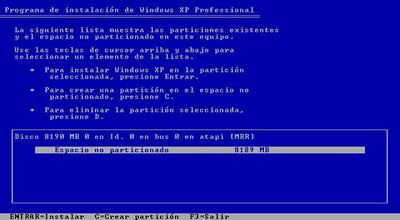
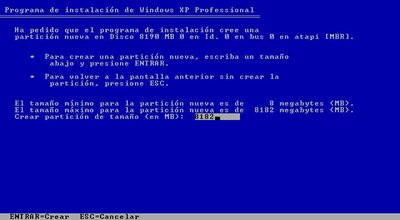
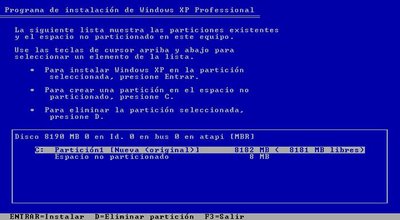
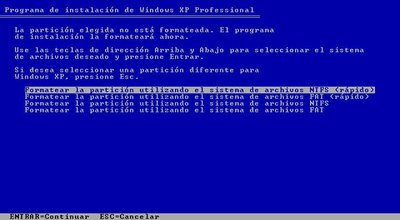
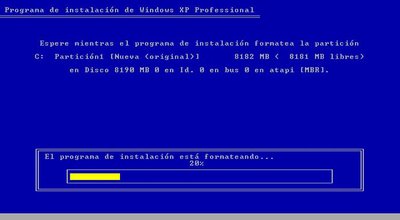 El programa de instalación dará formato a la partición.

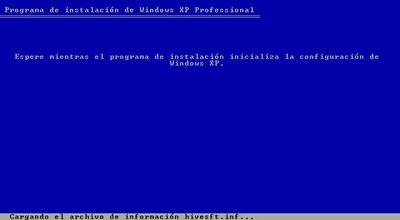 A continuación se reiniciará el equipo y comenzará la instalación.

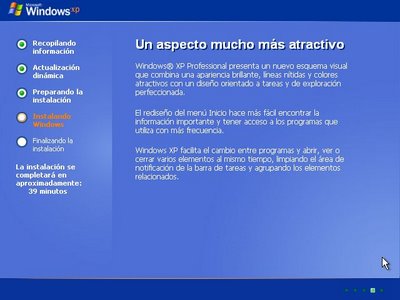
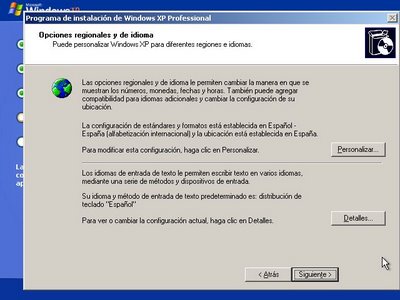






 En el articulo del de hoy, les enseñaremos de una forma muy fácil y paso a paso, como realizar la instalación desde 0 de 7 que a de las versiones anteriores, es muchísimo mas rápido y sencillo de instalar.
Como instalar Windows 7
1. Requerimientos:
Necesitas contar con los siguientes elementos para poder instalar el nuevo sistema operativo de Microsoft:

 2. Nos aparecerá un texto como el siguiente “Presione cualquier tecla para arrancar desde el CD o DVD”, presionamos cualquier tecla

3. Finalmente veremos la pantalla de presentación de Windows 7, en donde nos preguntaran el y demás opciones. Seleccionamos el español y luego terminamos de configurar la hora y el

4. Hacemos clic en el botón “Instalar Ahora”.

5. A continuación deberás leer el contrato de licencia de para luego aceptar los términos de licencia. Por ultimo debes hacer clic en Siguiente.
 6. En la siguiente pantalla tendrás dos opciones, la de actualizar el (Upgrade) y la de la instalación personalizada (custom). Hacemos clic en Personalizada.
 7. Seleccionaremos cualquier partición que tengamos disponible y haremos clic en instalar. SI no tenemos formateado el disco rígido, tendremos que hacer clic en “Formatear” para dejar sin archivos a esa partición.
 8. Cuando hayas formateado la partición, te ubicaras donde quieres instalar el Windows 7 y le das clic en siguiente.
9- Una vez terminado el copiado de archivos, escribirás un nombre de y nombre de equipo si tu quieres. Click en siguiente
10.En la siguiente pantalla nos preguntaran una contraseña, la cual obviamente será opcional y personal. Puedes dejar en blanco estos si tu lo deseas. Clic en siguiente.
 11. En esta ingresaras el numero de serie Windows 7, por ultimo le haces clic en siguiente
 12. En la siguiente pantalla seleccionamos “Usar la configuración recomendada”
 13. Configuras tu zona horaria dependiendo donde te encuentres.
 14. En este paso deberes elegir la ubicación del equipo; Casa (red domestica), Trabajo (red de trabajo), Cyber o demás (Red Publica).
 Finalmente terminado con la instalación de Windows.
3.-Instalar 2 Sistemas Operativos en una maquina
Aquí pongo un manual de instalar 2 sistemas el Windows XP y el Windows 7 en un solo equipo.
Pero des de el Boot CD o DVD Y tiene que ser des de cero.
1. Lo primero hay que asegurarse que el sistema si arranca desde el CD o DVD.
Para eso Iniciar el ordenador apretando la tecla F2 o la tecla Supr,
Pero depende de la marca del ordenador,
Y luego si abre la ventanas del BIOS,
Y cuando entras en el BIOS,
Y luego entrar en la ventana Boot y tienes que poner en la configuración el 1st Boot Device el CD o DVD.
Y luego en la ventana Exit
Instalar windows xp paso a paso
Enciende el ordenador y mete el cd de instalación de windows xp. Si la configuración de la BIOS es correcta, se iniciará el disco automáticamente. Si no arranca desde el cd prueba a entrar en la BIOS y busca una opción que ponga “Default Values” para restablecer la configuración que traía de fábrica.

A continuación se copiarán los drivers para poder hacer correctamente la instalación.

Una vez copiados los archivos te aparecerá la siguiente pantalla:
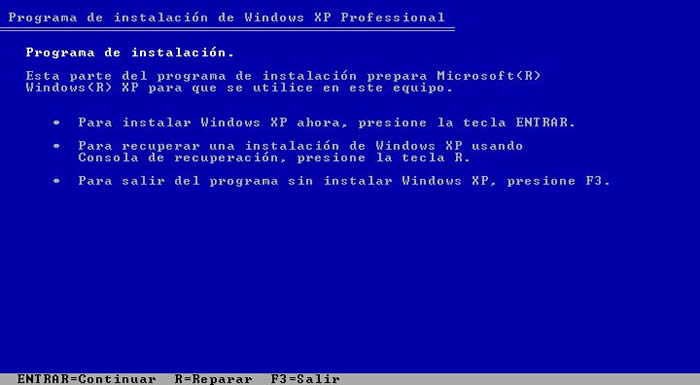
Pulsa la tecla INTRO. Si lo que quieres es recuperar windows a través de la consola de recuperación pulsa R.


Si el disco duro está vacio como en este caso tendremos que particionarlo y luego formatearlo. Pulsa la tecla C para crear una partición. En caso de disponer de una partición saltate este paso.

Especifica el tamaño de la partición, si dejas el que pone por defecto ocupará todo el espacio libre, si por el contrario pones un tamaño inferior podrás crear posteriormente más particiones. Para confirmar pulsa INTRO.

Para instalar windows en la partición que hemos creado pulsa INTRO. Si dispones de varias particiones, muevete con las flechas para seleccionar en cual quieres instalar windows.

A continuación deberemos formatear la partición que hemos elegido.. Si vamos a instalar windows en un disco duro grande es mejor elegir NTFS, si es un disco duro pequeño (menos de 40GBytes), FAT32. Al no ser que estemos instalando windows por que un virus nos ha borrado los datos elegiremos formateo rápido tanto en FAT32 como en NTFS. El formateo lento es recomendable cuando se ha metido un virus en el ordenador o cuando el disco tiene errores. Selecciona una opción moviendote con las flechas y pulsa INTRO.

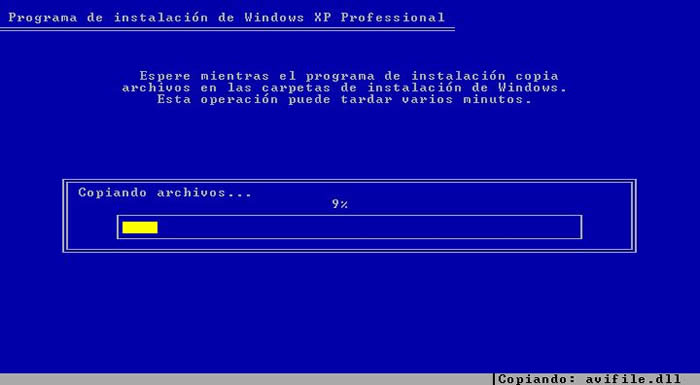
Una vez que se ha dado formato a la partición se iniciará la copia de los archivos de instalación en las carpetas de instalación de Windows.

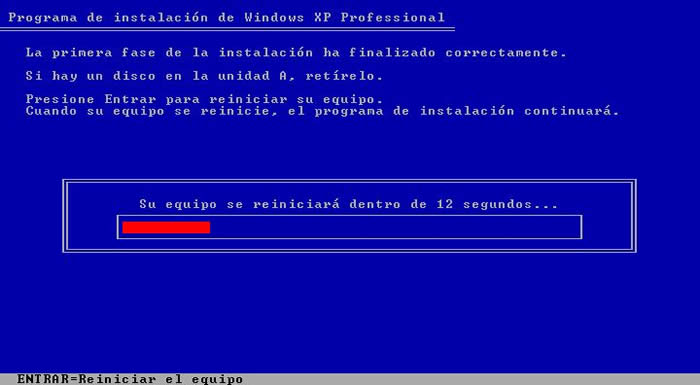
Una vez reiniciado el ordenador, arrancará automáticamente la instalación de windows.
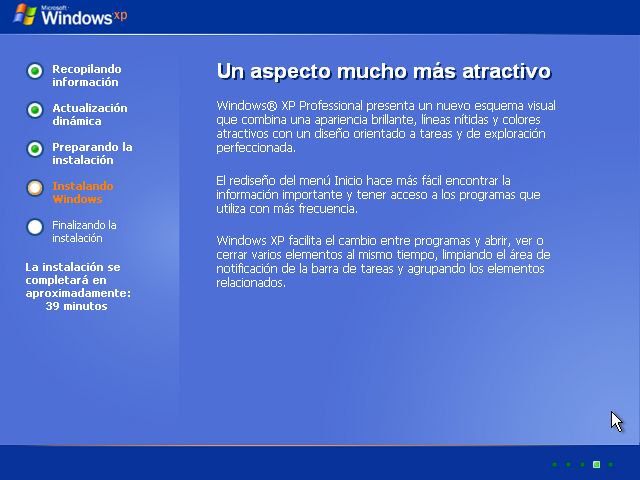
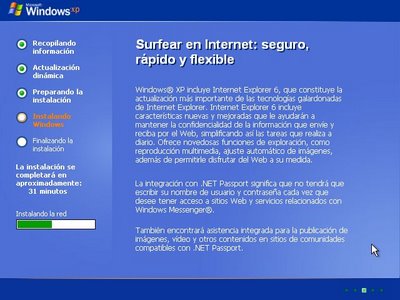
El programa de instalación te informará del tiempo restante que queda de instalación así como del progreso de la instalación.

Compueba que la configuración regional y de idioma sea la correcta, en caso contrario haz clic en “Personalizar” y “Detalles”.

Escibe tu nombre, la organización la puedes dejar en blanco.

Introduce la clave de instalación que se encuentra en el embalaje del producto. Si tu clave es incorrecta o la has escrito mal te aparecerá un mensaje de error indicándotelo.

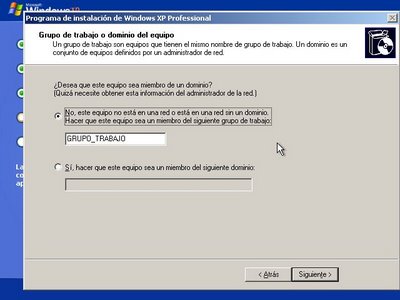
Escribe un nombre para identificar el ordenador en la red de área local. La contraseña de administrador la puedes dejar en blanco (si alguna vez te pregunta por esta clave por ejemplo en la consola de recuperación solo has de pulsar INTRO).
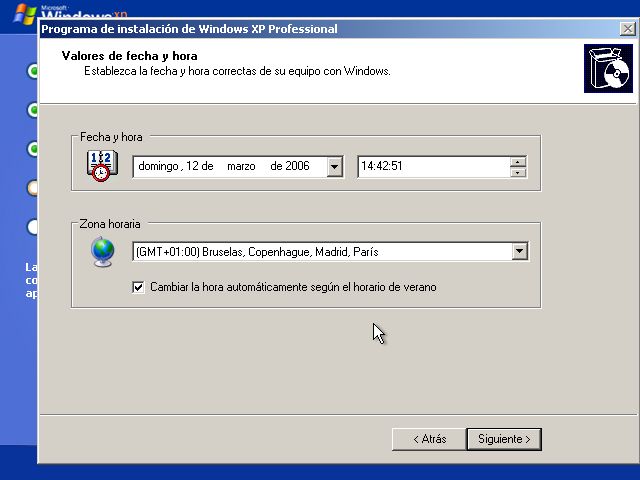
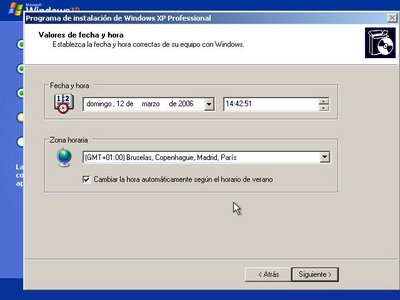
Comprueba que la fecha y la hora sean las correctas y que la zona horaria coincida con el país en el que vives.

Una vez completado el asistente, continuará la instalación de windows. Puede que este proceso dure bastante, todo depende de la velocidad de tu ordenador.

Selecciona una opción según tú caso. En la mayoría de los casos deberemos elegir la primera.

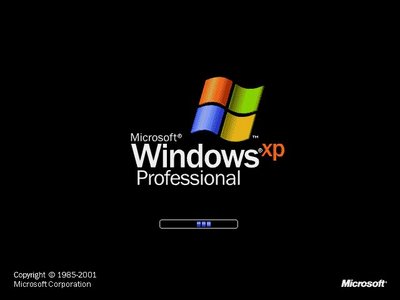
Después de configurar la conexión a Internet continuará la instalación. Una vez completada la instalación nos aparecerá la pantalla de carga de Windows XP.
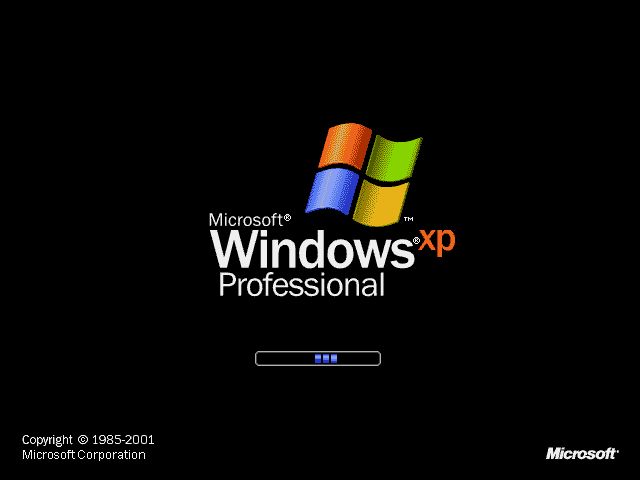
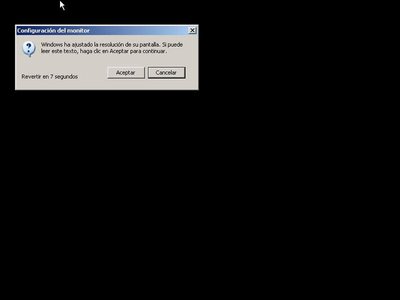
Windows ajustará la configuración de pantalla. Esta opción podrá ser modificada posteriormente.

Windows nos mostrará un mensaje confirmandonos que ha cambiado la configuración de pantalla. Si la pantalla se te queda en negro, espera unos segundos y Windows volverá a la configuración de defecto.

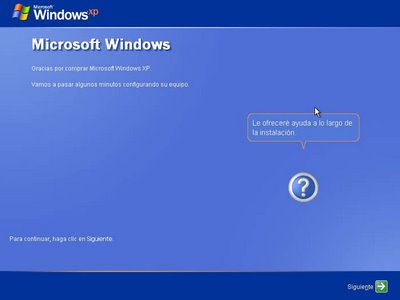
A continuación se iniciará un asistente para terminar de configurar windows. Haz clic ene el botón siguiente.
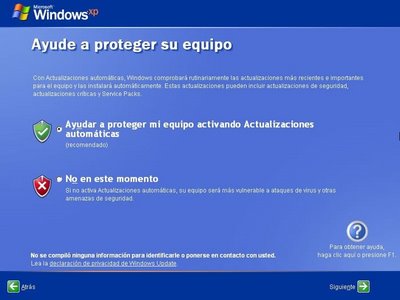
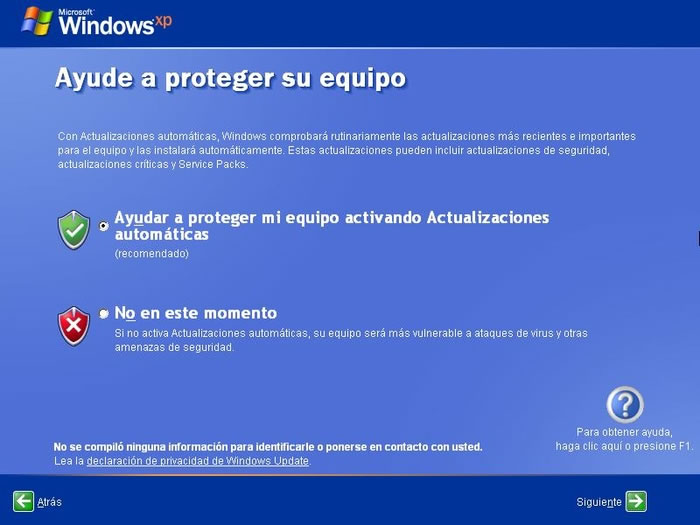
Activa o no las actualizaciones automáticas y pulsa siguiente (sólo si la instalación lleva incorporado el Service Pack 2 ó una versión superior).
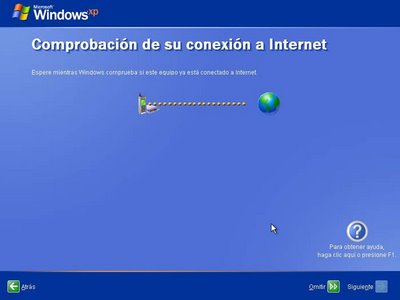
En el caso de tener un modém conectado, windows comprobará la conexión. Aunque lo mejor es que si tienes un modém que esté conectado por USB que lo desconéctes hasta que termine la instalación.

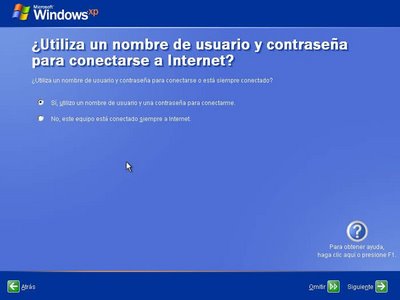
Selecciona el tipo de conexión que usas, ADSL o cable.

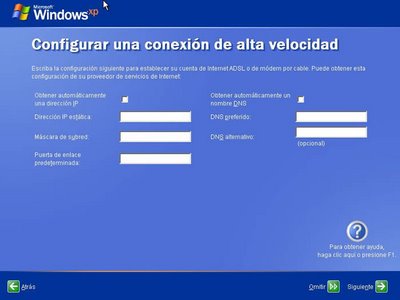
Según el tipo de conexión elegida, selecciona una opción.
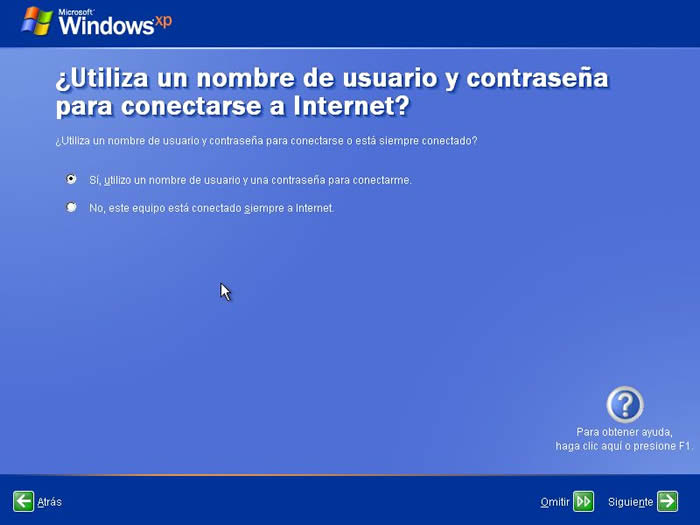
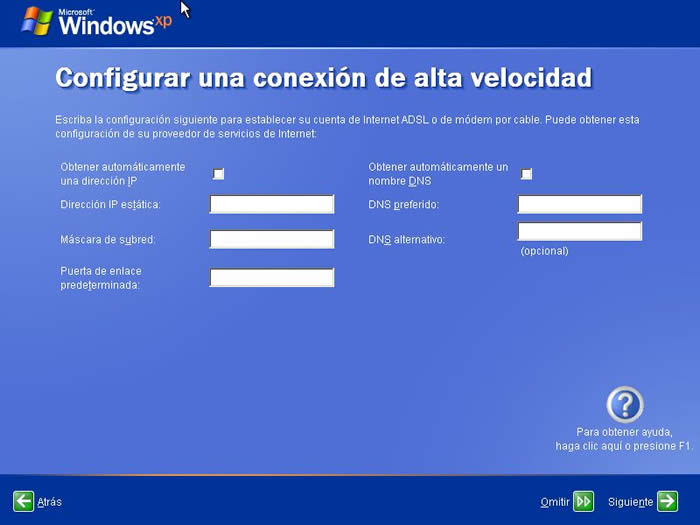
Introduce la información de tu conexión, si no la sabes puedes omitir el paso.
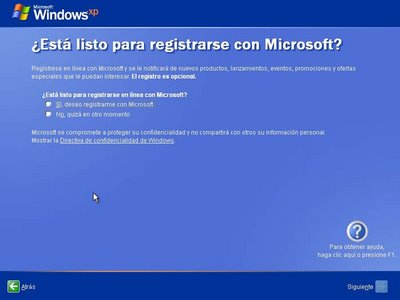
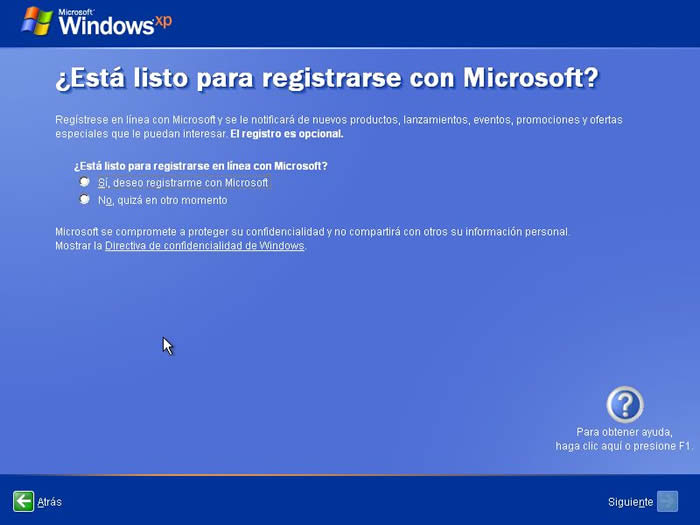
Windows te dará la opción de registrar en ese momento tu copia de windows o más tarde.
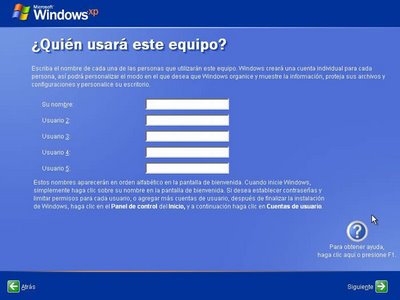
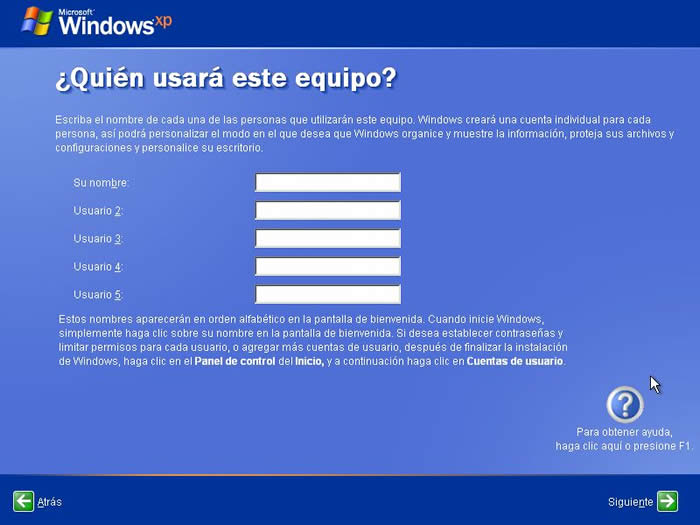
Escribe el nombre de las personas que usarán windows. Por cada nombre se creará una cuenta. Si quieres crear mas cuentas o administrarlas lo puedes hacer desde el Panel de Control.
Haz clic en finalizar para terminar la instalación. A continuación aparecerá la pantalla de bienvenida de windows.


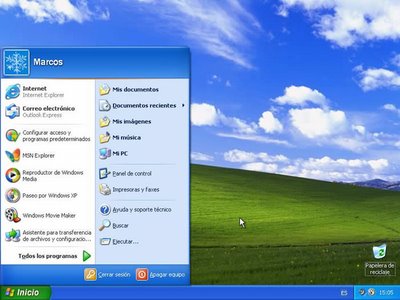
Después de la pantalla de bienvenida se nos mostrará el escritorio de windows y el menú de inicio desplegado.
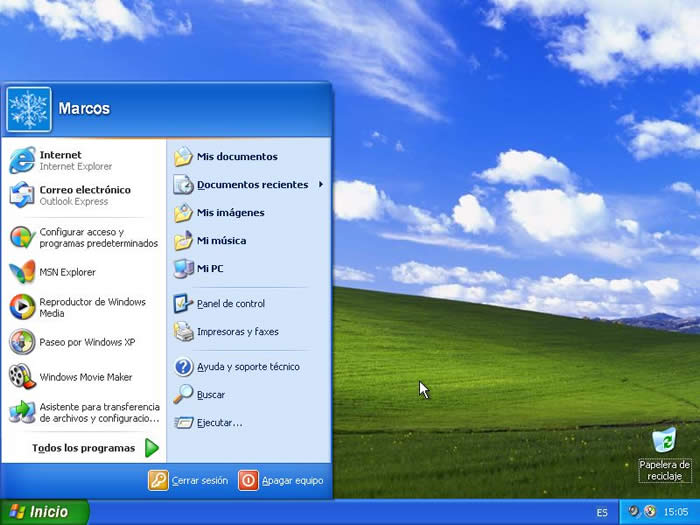
Ya tienes windows ¡listo para usarlo!.
2.-Como Instalar Windows 7
Como instalar Windows 7
1. Requerimientos:
- Procesador a 1 GHZ de 32 o 64 Bits
- 1 Gb de como mínimo, 2 GB para 64 Bits
- 16 GB de especio libre en duro, 20 para 64 Bits
- Placa de con soporte para DirectX 9
- Antes de instalar Windows 7, recomiendo que realices un Back-UP, ya que al borrar la información del disco duro, no podrás recuperar jamás estos archivos.
Necesitas contar con los siguientes elementos para poder instalar el nuevo sistema operativo de Microsoft:
- El de instalación de Windows 7
- Licencia original de Windows 7
- Una vez que enciendas la , mantendrás la tecla “Supr”
- Luego veras una azul como esta:
- Buscaras la opción correspondiente al arranque (Boot)
- Dentro de la segunda pantalla veras algo como esto:
- Entra las opciones presentes, buscaremos “First Boot Device”, y elegirás CD/DVD.
- Luego presionaras la tecla para salir y F10 para guardar los
Instalar el sistema operativo
1. Introducir el DVD de Windows 73. Finalmente veremos la pantalla de presentación de Windows 7, en donde nos preguntaran el y demás opciones. Seleccionamos el español y luego terminamos de configurar la hora y el
4. Hacemos clic en el botón “Instalar Ahora”.
5. A continuación deberás leer el contrato de licencia de para luego aceptar los términos de licencia. Por ultimo debes hacer clic en Siguiente.
9- Una vez terminado el copiado de archivos, escribirás un nombre de y nombre de equipo si tu quieres. Click en siguiente
10.En la siguiente pantalla nos preguntaran una contraseña, la cual obviamente será opcional y personal. Puedes dejar en blanco estos si tu lo deseas. Clic en siguiente.
3.-Instalar 2 Sistemas Operativos en una maquina
Aquí pongo un manual de instalar 2 sistemas el Windows XP y el Windows 7 en un solo equipo.
Pero des de el Boot CD o DVD Y tiene que ser des de cero.
1. Lo primero hay que asegurarse que el sistema si arranca desde el CD o DVD.
Para eso Iniciar el ordenador apretando la tecla F2 o la tecla Supr,
Pero depende de la marca del ordenador,
Y luego si abre la ventanas del BIOS,
Y cuando entras en el BIOS,
Y luego entrar en la ventana Boot y tienes que poner en la configuración el 1st Boot Device el CD o DVD.
Y luego en la ventana Exit
Suscribirse a:
Entradas (Atom)